Le Cookbook d’OpenAI accueille désormais une analyse détaillée du modèle gpt-image-1.5 : comment générer des images « adaptées à une tâche précise » et non simplement « jolies ». Le guide résout des problèmes fréquents — texte lisible dans l’image, maintien du style lors des retouches, découpes de produits propres, composition contrôlée.
Qui, quoi, quand et où
Qui : OpenAI (auteurs du guide — l’équipe OpenAI et ses collaborateurs). Quoi : un guide pratique pour deux modes — « texte → image » et « texte + image → image ». Quand : 16 décembre 2025 (date de publication). Où : OpenAI Cookbook et documentation de l’API (Image generation). Pourquoi : pour obtenir des résultats reproductibles dans le design, le marketing, les interfaces et le contenu.
Pourquoi un “prompt” n’est pas un poème, mais un cahier des charges
Lorsque vous demandez un résultat précis, les modèles ont tendance à « imaginer » des détails : ajouter des éléments, changer de style, déformer les textes. Le Cookbook propose un remède simple : la discipline du prompt — structure, contraintes, petites itérations. Ordre recommandé : décor/scène → objet → détails → contraintes → objectif (pourquoi l’image est générée). Pour les tâches complexes, mieux vaut des blocs courts et annotés qu’un long paragraphe.
Six techniques qui influencent le résultat plus que tout le reste
Décrire la composition. L’angle et le cadrage comptent plus que les mots magiques « 8K ». Par exemple : « vue du dessus », « plan moyen au niveau des yeux », « espace négatif à gauche pour du texte ». Formuler les contraintes explicitement. « Pas de filigranes », « ne pas ajouter de logos », « conserver la mise en page », « préserver la géométrie ». Texte dans l’image. Recommandation : mettre le texte entre guillemets et préciser la typographie (police, taille, couleur, emplacement). Les mots complexes peuvent être épelés lettre par lettre. Itérations microscopiques. Plutôt que réécrire tout le prompt : « rends la lumière plus chaude », « retire cet objet », « remets le fond d’origine ». Et répéter les interdictions à chaque étape. Multi-références. Si plusieurs images sont en entrée, les nommer : « Image 1 — produit », « Image 2 — style », puis spécifier ce qui doit être transféré. La qualité comme curseur. Pour les tâches de masse, commencer par quality=»low». Les versions finales ou les images contenant beaucoup de texte nécessitent quality=»high».
Ce que l’on peut générer à partir de zéro : exemples du guide
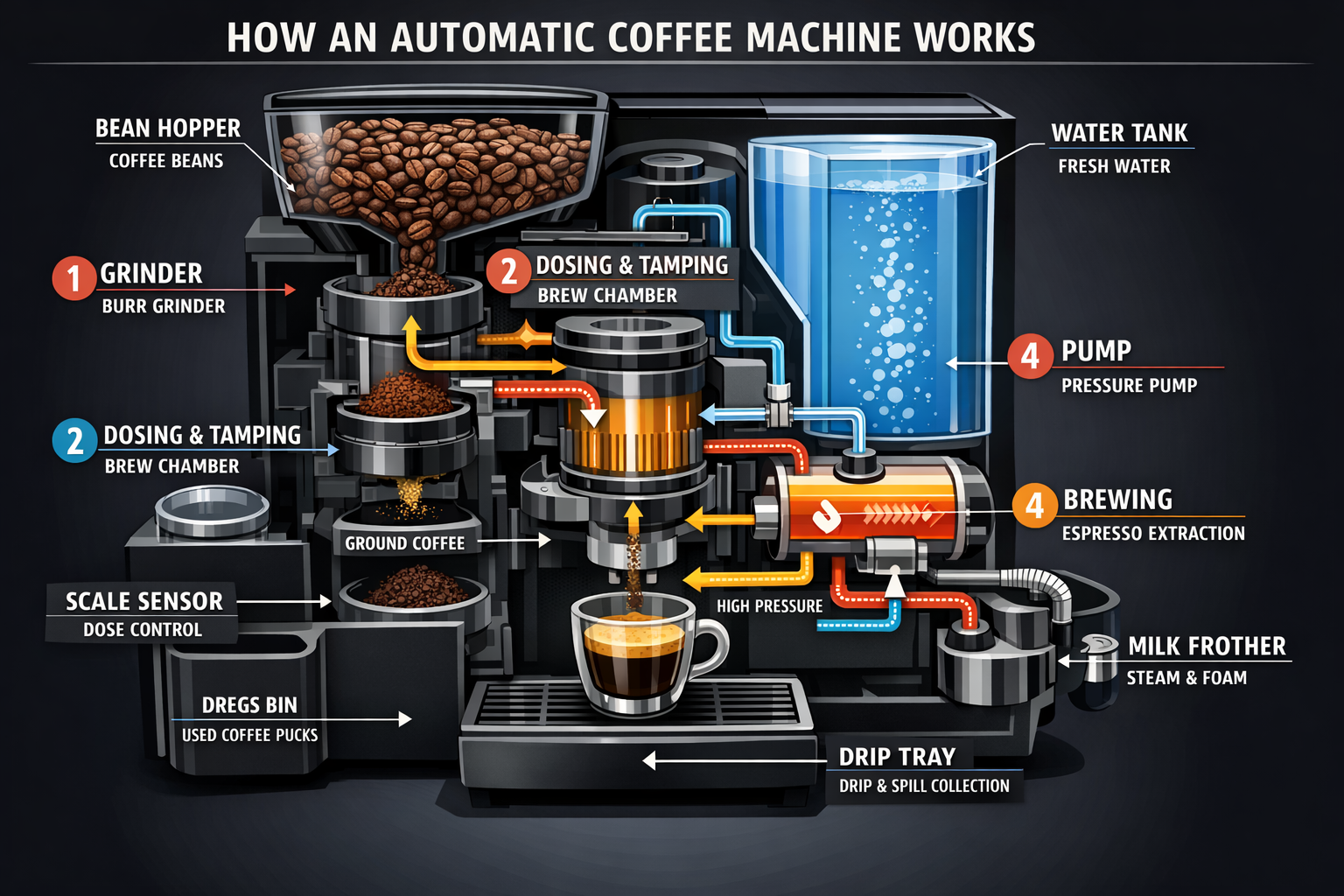
Infographies et schémas — jusqu’à de vraies « mini-encyclopédies visuelles » ou des timelines. Le guide donne l’exemple d’un schéma interne de machine à café ; pour les maquettes denses, privilégier « high ». Logos — via des contraintes de marque : silhouette simple, espace négatif, lisibilité en petit format. Il est possible de générer plusieurs variantes (paramètre n). Maquettes UI — si l’interface est décrite comme un « produit existant » plutôt qu’un concept art. Résultat : une structure plus réaliste, une hiérarchie claire et une typographie cohérente.
Mode édition : style, essayage, fiches produit et “ne touche à rien d’autre”
Style transfer — pour garder la palette, la texture et le grain du visuel de référence tout en modifiant l’histoire. L’essentiel : séparer clairement ce qui doit changer et ce qui doit rester intouché. Essayage virtuel — basé sur la « conservation de l’identité » : ne pas modifier le visage, les proportions, la pose, les cheveux ; seulement remplacer les vêtements avec des plis et ombres réalistes. Fiches produits — découpe propre avec fond transparent (PNG), contours nets sans halos et étiquette lisible. Traduction de texte dans l’image — remplacer uniquement la chaîne de texte, sans altérer la composition.
Quelques détails techniques qui évitent des ennuis
L’API permet de choisir la taille (ex. 1024×1024, 1536×1024, 1024×1536), le format (PNG/JPEG/WebP) et même d’activer la diffusion progressive d’images partielles. Pour un fond transparent, il suffit de définir background=»transparent» et d’utiliser PNG/WebP.
Combien ça coûte
Selon la grille tarifaire d’OpenAI, un rendu carré coûte environ : — ~0,01 $ en qualité low ; — ~0,04 $ en qualité medium ; — ~0,17 $ en qualité high. Le prix dépend des paramètres et du format, mais le levier principal reste le choix de la qualité.